Wie fügt man ein Tipeee-Widget in OBS ein?
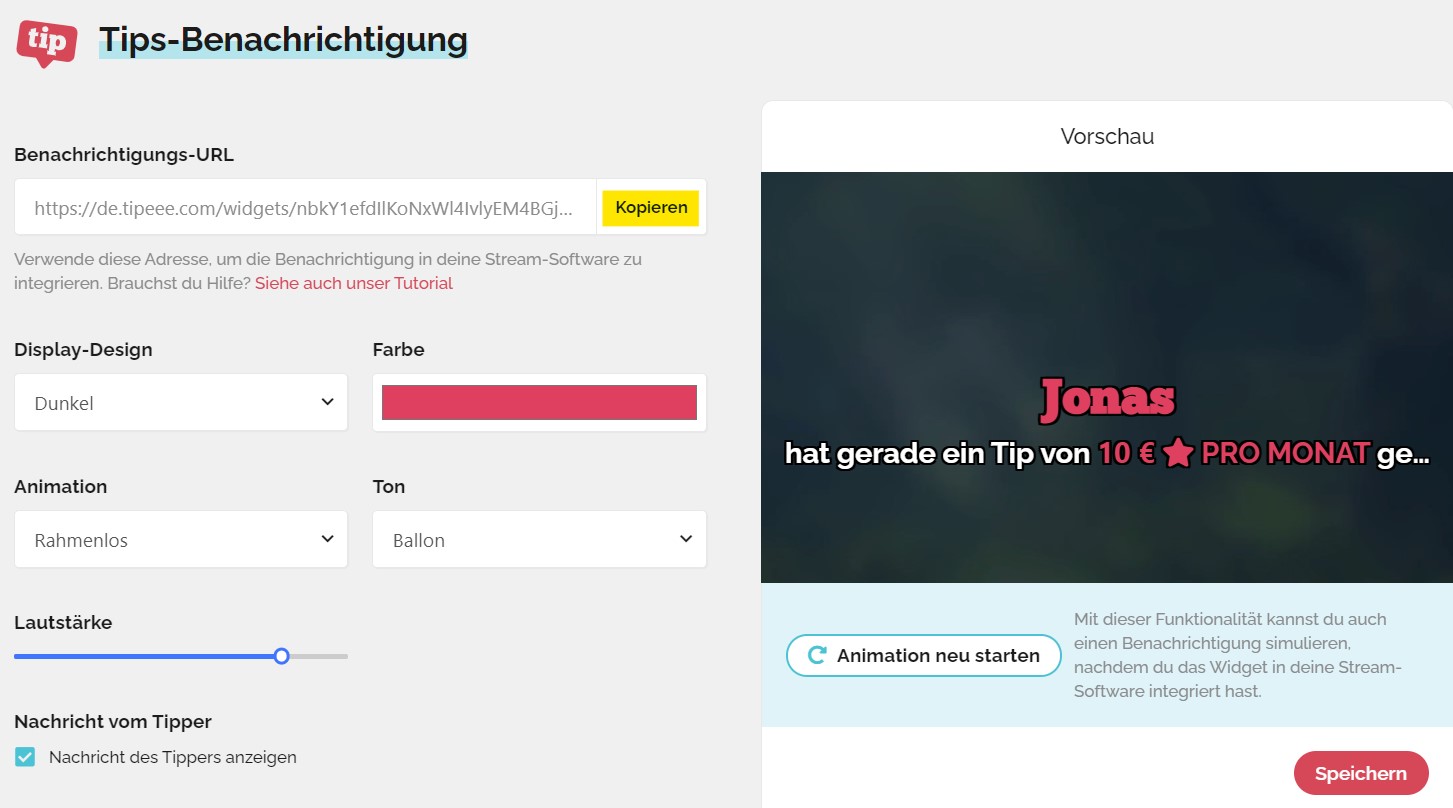
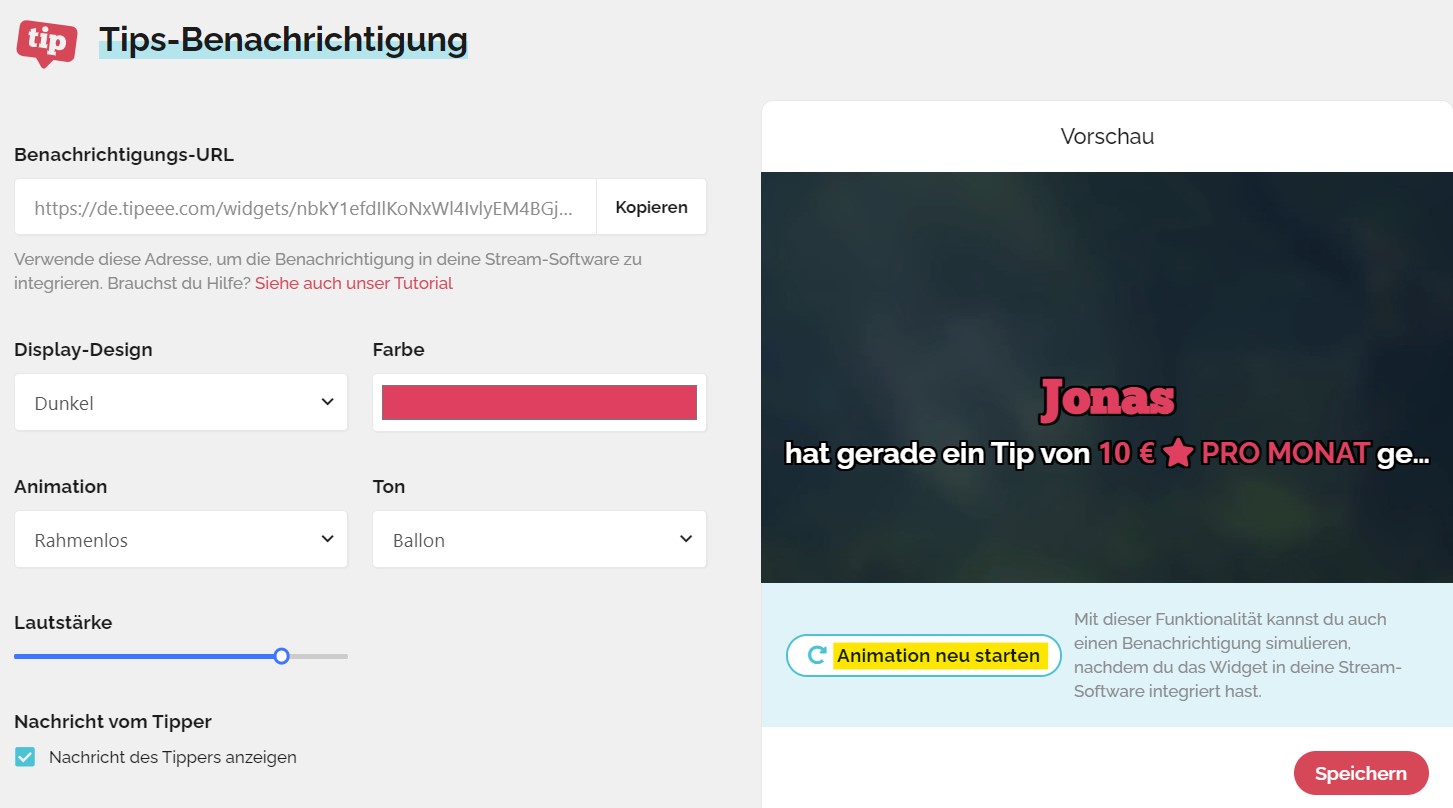
Sobald du dein Widget auf der Tipeee-Website eingerichtet hast, wird eine URL verfügbar sein. Dann brauchst du einfach auf "Kopieren" zu klicken.
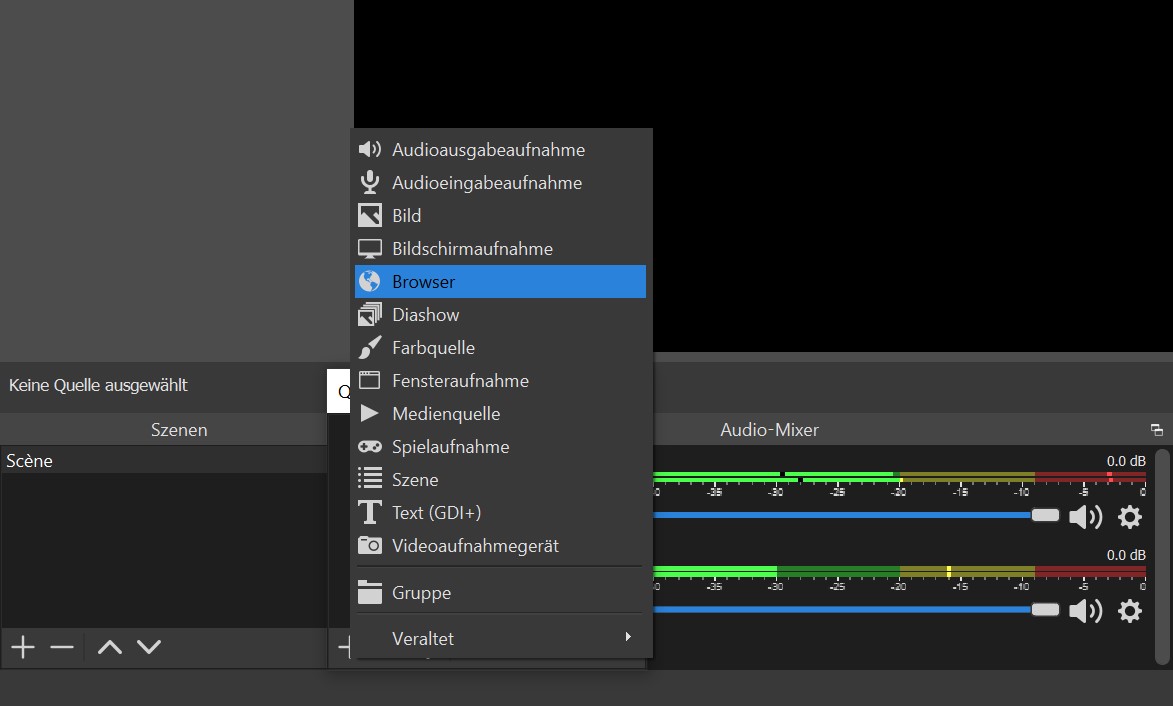
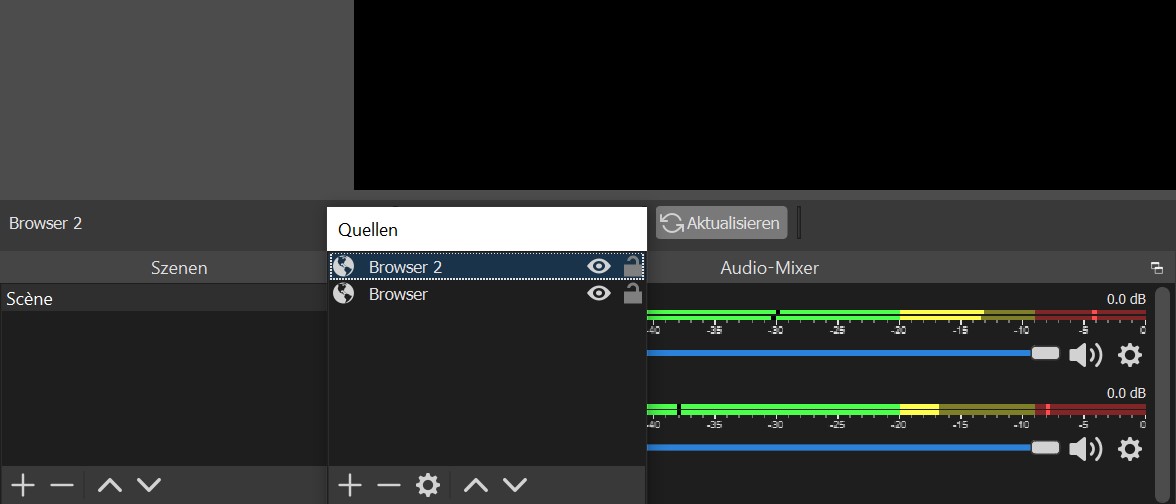
In OBS, gehe in den Bereich "Quellen" und klicke auf "+". Im Dropdown-Menü wähle "Browser" (oder "Browser Source" in Streamlabs OBS) und benenne dann deine Quelle.
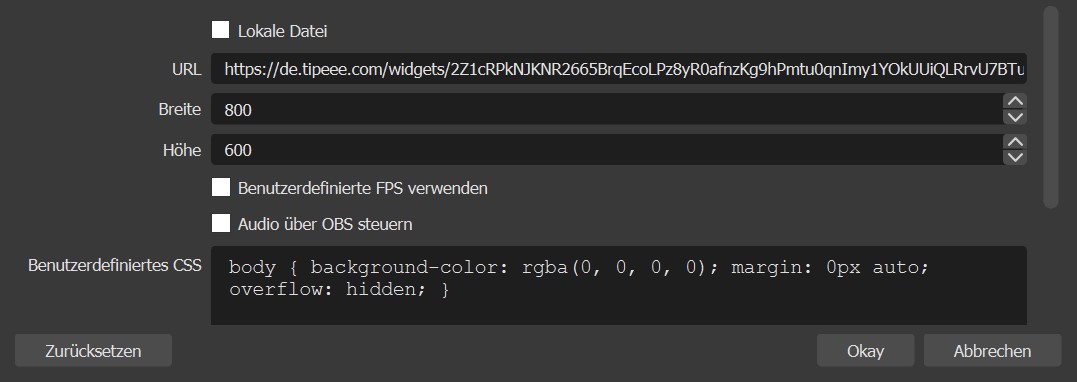
Füge die URL deines Alerts in das Feld "URL" ein und klicke auf "Okay", um dein Widget auf dem Screen anzuzeigen. Wenn du einen Spenden-Alert einfügst, siehst du einfach ein farbiges Rechteck.
Du kannst dein Widget einfach durch Klicken und Ziehen verschieben und die Größe mit den Punkten an den Enden ändern.
Wenn es sich um einen Spenden-Alert handelt, gehst du auf die Tipeee-Website, in den Bereich für die Einrichtung deines Alerts und klickst dann auf "Animation neu starten", um deinen Alert in OBS auszulösen.
Jedes Mal, wenn du eine Änderung an deinem Widget auf Tipeee vornimmst, musst du die entsprechende URL in deiner Streaming-Software aktualisieren. Dazu gehst du zu OBS, in den Bereich "Quellen", und klickst auf dein Widget, um es zu markieren. Dann klicke auf die "Aktualisieren"-Schaltfläche direkt darüber, um die neueste Version deines Widgets zu übertragen. Wähle in Streamlabs OBS den Abschnitt "Quellen", klicke dann mit der rechten Maustaste auf dein Widget und wähle "Eigenschaften". Klicke ganz unten im Fenster auf "Cache dieser Seite aktualisieren", um die aktuellste Version des Widgets zu übertragen.
Wie fügt man ein Tipeee-Widget in XSplit ein?
Sobald du dein Widget auf der Tipeee-Website eingerichtet hast, wird eine URL verfügbar sein. Einfach auf die Schaltfläche "Kopieren" klicken, um diese URL in deine Zwischenablage zu kopieren.
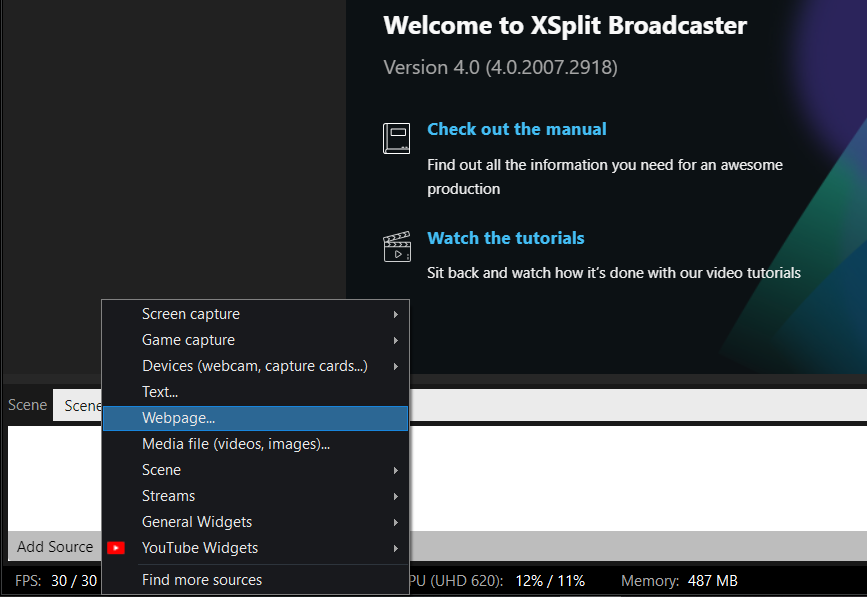
In Xsplit, gehe in den Bereich "Scene" und kicke auf "Add Source". Wähle im Dropdown-Menü "Webseite".
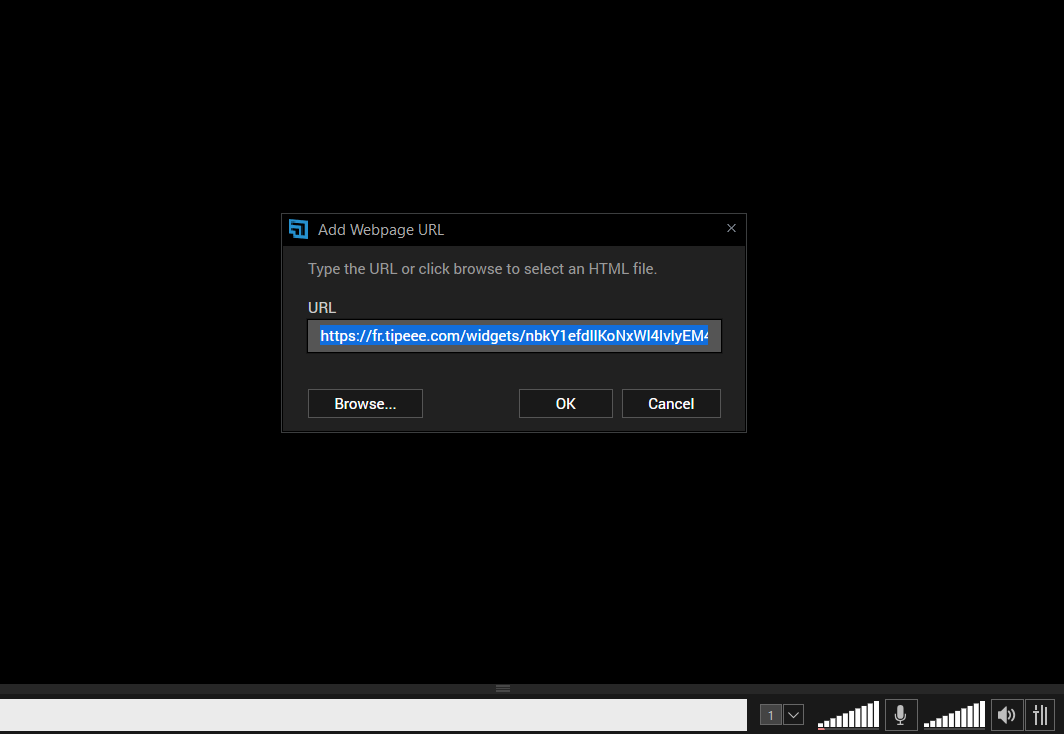
In das " URL"-Feld muss die URL des Widgets eingefügt werden, und klicke auf "OK", damit dein Widget auf dem Screen angezeigt wird. Wenn du eine Spenden-Alert einfügst, siehst du einfach ein farbiges Rechteck.
Du kannst dein Widget einfach durch Klicken und Ziehen verschieben und die Größe mit den Punkten an den Enden ändern.
Wenn es sich um einen Spenden-Alert handelt, gehst du auf die Tipeee-Website, in den Bereich für die Einrichtung deines Alerts und klickst dann auf "Animation neu starten", um deinen Alert in Xsplit auszulösen.
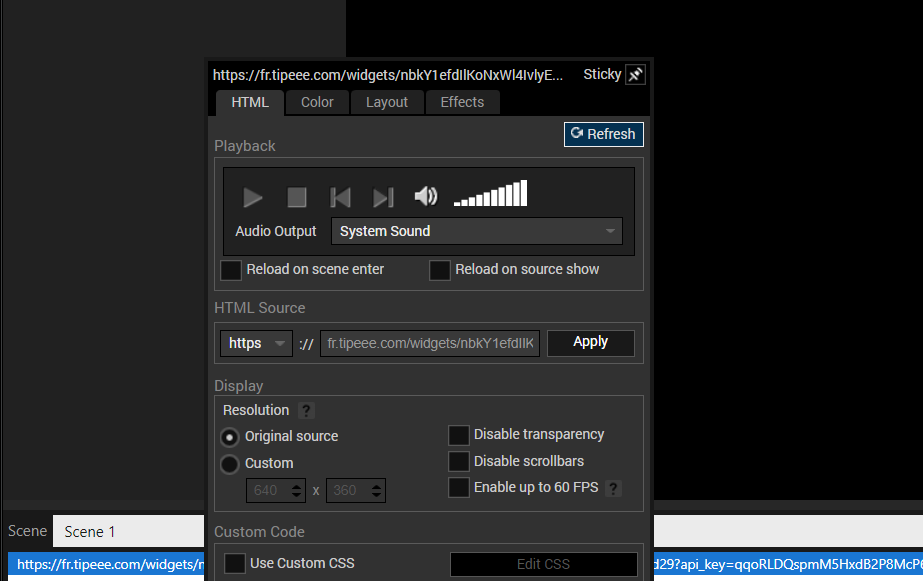
Jedes Mal, wenn du eine Änderung an deinem Widget auf Tipeee vornimmst, musst du die entsprechende URL in deiner Streaming-Software aktualisieren. Dazu gehst du in Xsplit in den Bereich "Scene" und klickst dann mit der rechten Maustaste auf dein Widget, um die Eigenschaften zu öffnen. Klicke dann oben rechts im Fenster auf "Refresh", um die aktuellste Version deines Widgets anzuzeigen.