¿Cómo insertar un widget Tipeee en OBS?
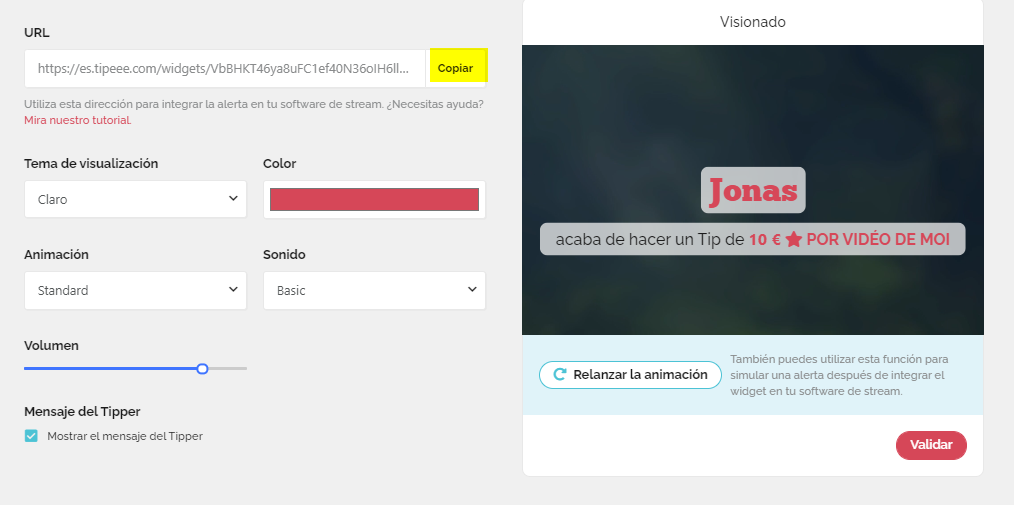
Una vez que tu widget se haya configurado en el sitio de Tipeee, una dirección URL estará disponible en el campo dedicado. Solo necesitas hacer clic en el botón "Copiar" para copiar esta URL en tu portapapeles.
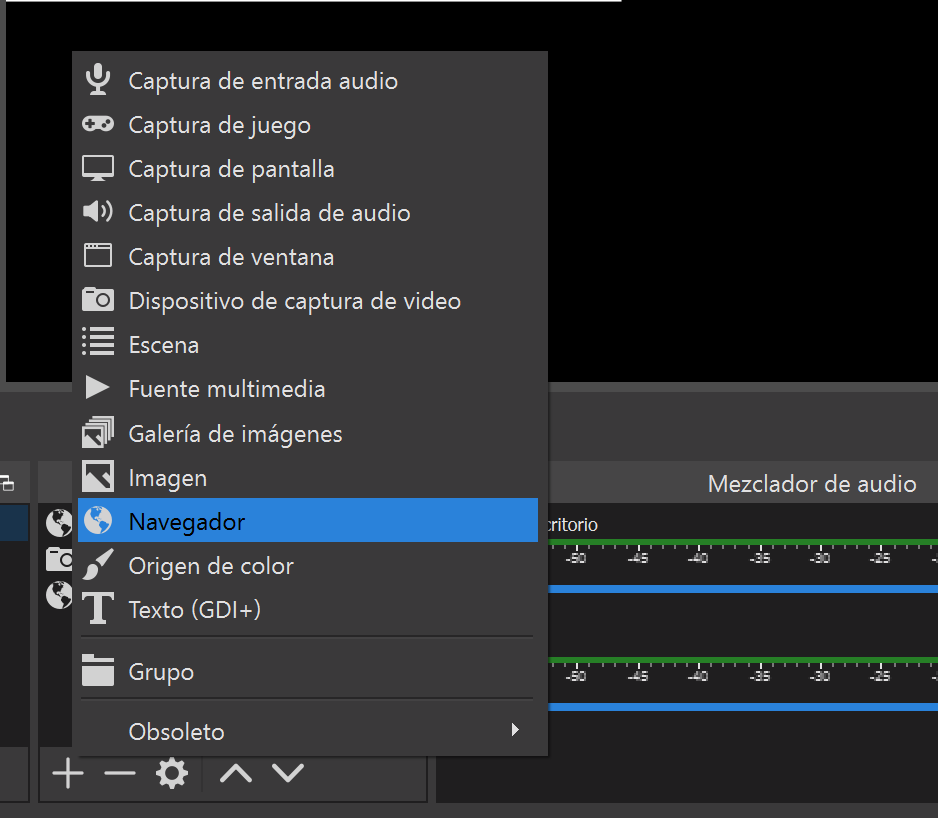
En OBS, ve a la sección "Fuente" y haz clic en "+". En el menú desplegable, elije "Navegador" (o "Fuente del navegador" en Streamlabs OBS) y luego nombra tu fuente.
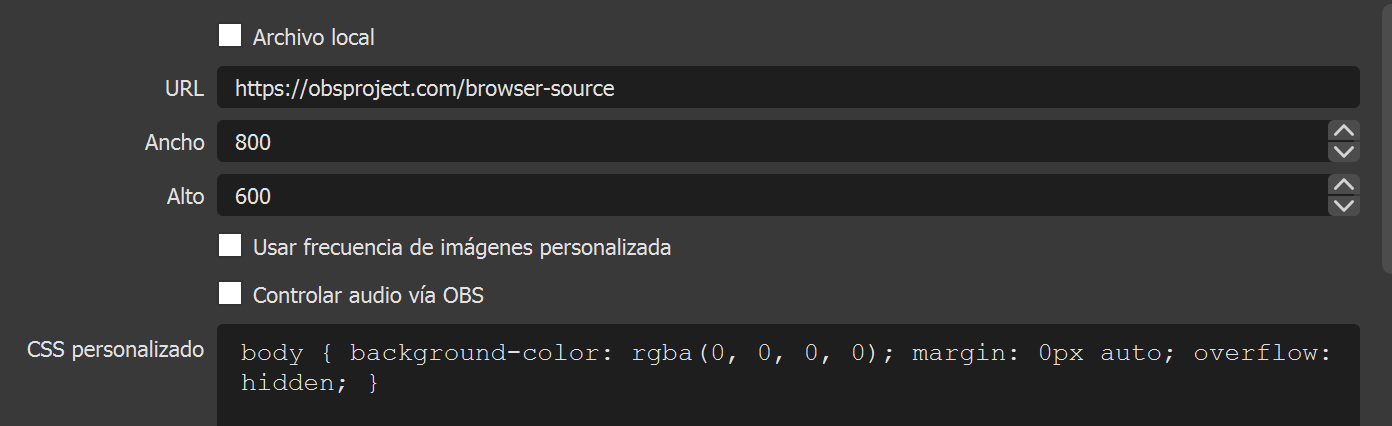
Pega la URL de tu alerta en el campo "URL" y haz clic en Aceptar para ver tu widget aparecer en la pantalla. Si insertas una alerta de donación, verás aparecer un rectángulo de color.
Puedes mover tu widget con solo hacer clic y arrastrarlo, y cambiar su tamaño usando puntos en los extremos.
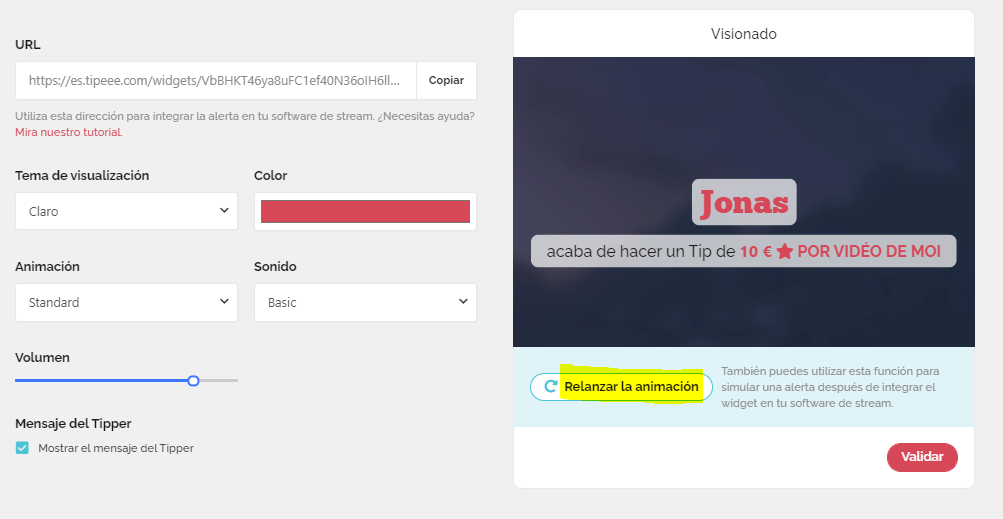
Si se trata de una alerta de Tip, ve al sitio de Tipeee, en el área de configuración de tu alerta, luego haz clic en "Relanzar la animación" para activar tu alerta en OBS.
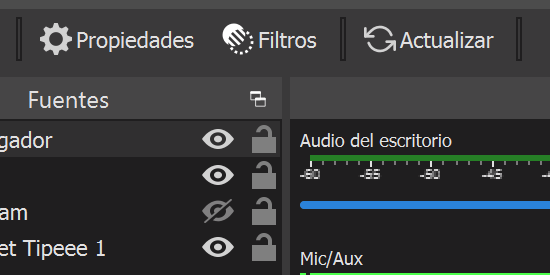
Cada vez que realices una modificación a tu widget en Tipeee, tendrás que actualizar la URL correspondiente en tu software de stream. Para hacer esto, ve a OBS, en la sección "Fuente", luego haz clic en tu widget para resaltarlo, luego, simplemente haz clic en el botón "Actualizar" que se encuentran arriba para transmitir la versión más reciente de tu widget.
En Streamlabs OBS, ve a la sección "Fuente", luego haz clic derecho en tu widget y elije "Propiedades". En la parte inferior de la ventana emergente, haz clic en "Actualizar la caché de esta página" para liberar la versión más reciente de tu widget.
¿Cómo insertar un widget Tipeee en XSplit?
Una vez que tu widget se haya configurado en el sitio de Tipeee, una dirección URL estará disponible en el campo dedicado. Solo necesitas hacer clic en el botón "copiar" para copiar esta URL en tu portapapeles.
En Xsplit, ve a la sección "Add source". En el menú desplegable, elije "Página web".

Pega la URL de tu widget en el campo "URL" y luego haga clic en Aceptar para ver tu widget aparecer en la pantalla. Si insertas una alerta de Tip, verás aparecer un rectángulo de color.

Puedes mover tu widget simplemente haciendo clic y arrastrándolo, y cambiar su tamaño agarrando sus extremos.
Si se trata de una alerta de Tip, ve al sitio de Tipeee, en el área de configuración de alertas, luego haz clic en "Reiniciar animación", que activará tu alerta en Xsplit

Cada vez que realices un cambio en tu widget en Tipeee, deberás actualizar la URL correspondiente en tu software de stream. Para hacer esto, ve a Xsplit, en la sección "Scene", luego haz clic derecho en tu widget para abrir las "Configuración". En la parte superior derecha de la ventana emergente, haz clic en "Actualizar" para transmitir la versión más reciente de tu widget.
