Comment insérer un widget Tipeee dans Streamlabs ou OBS ?
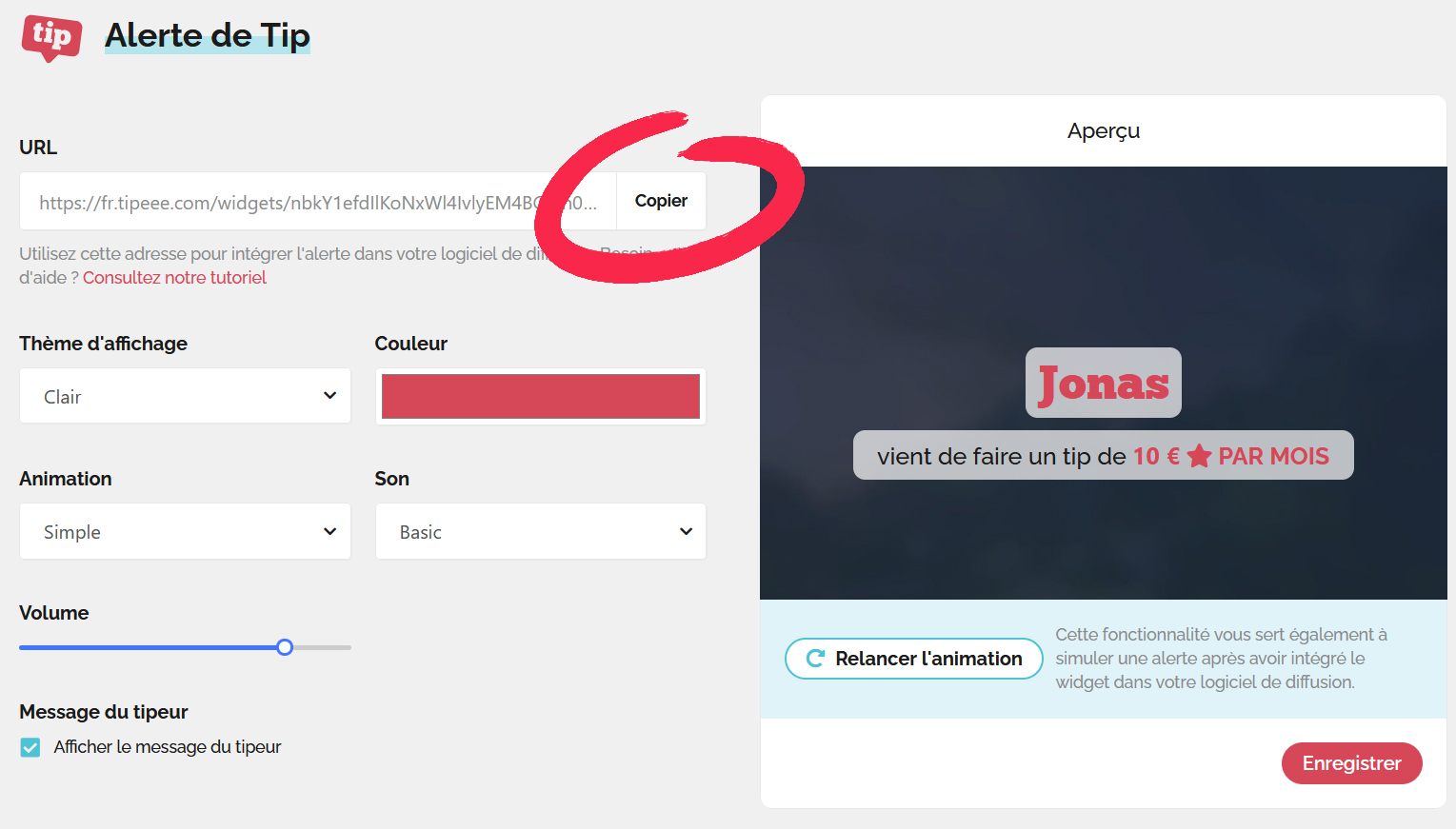
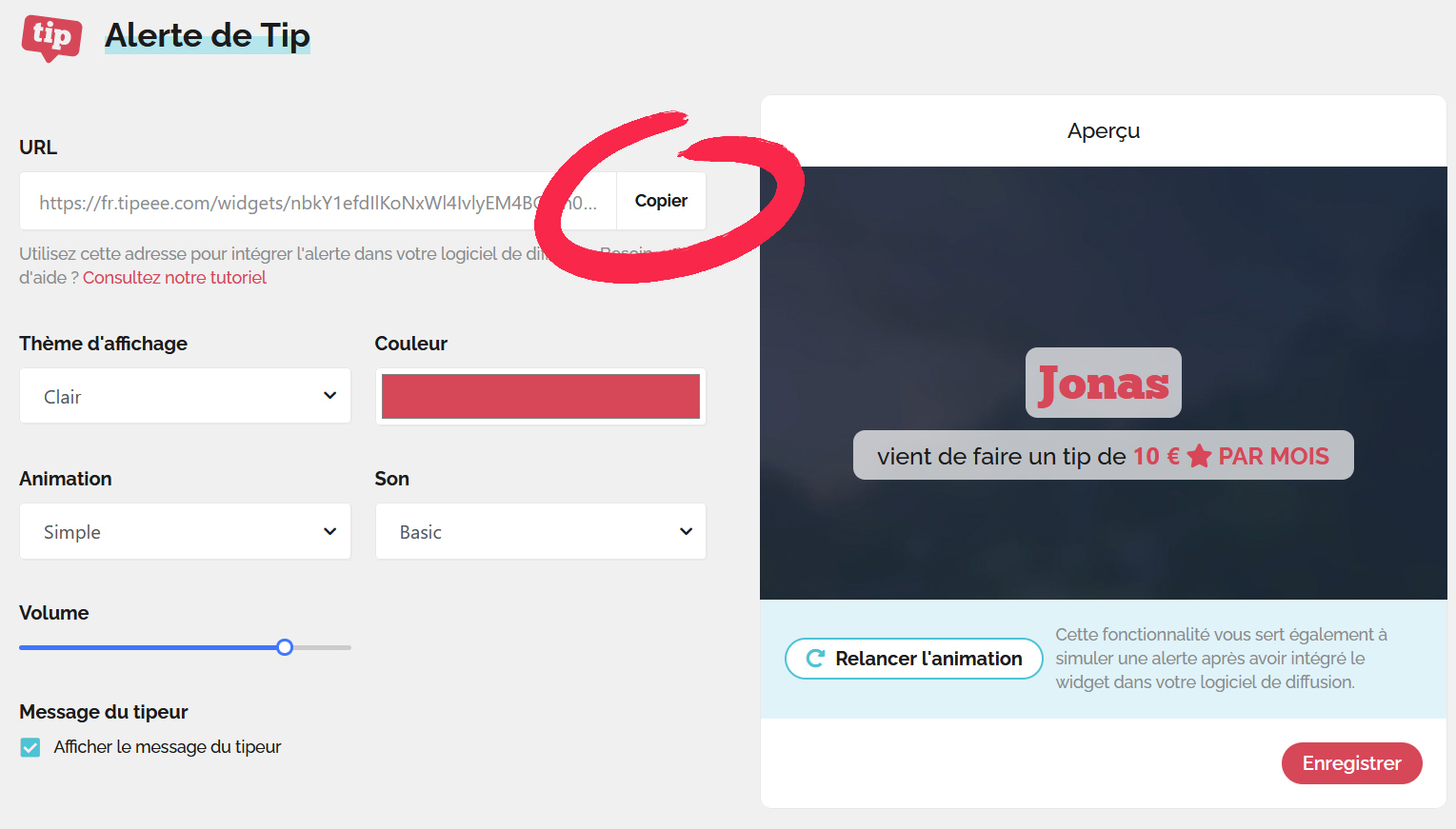
Une fois votre widget configuré sur le site Tipeee, une adresse URL sera disponible dans le champ dédié. Il vous suffit de cliquer sur le bouton “Copier” pour copier cette URL dans votre presse papier.
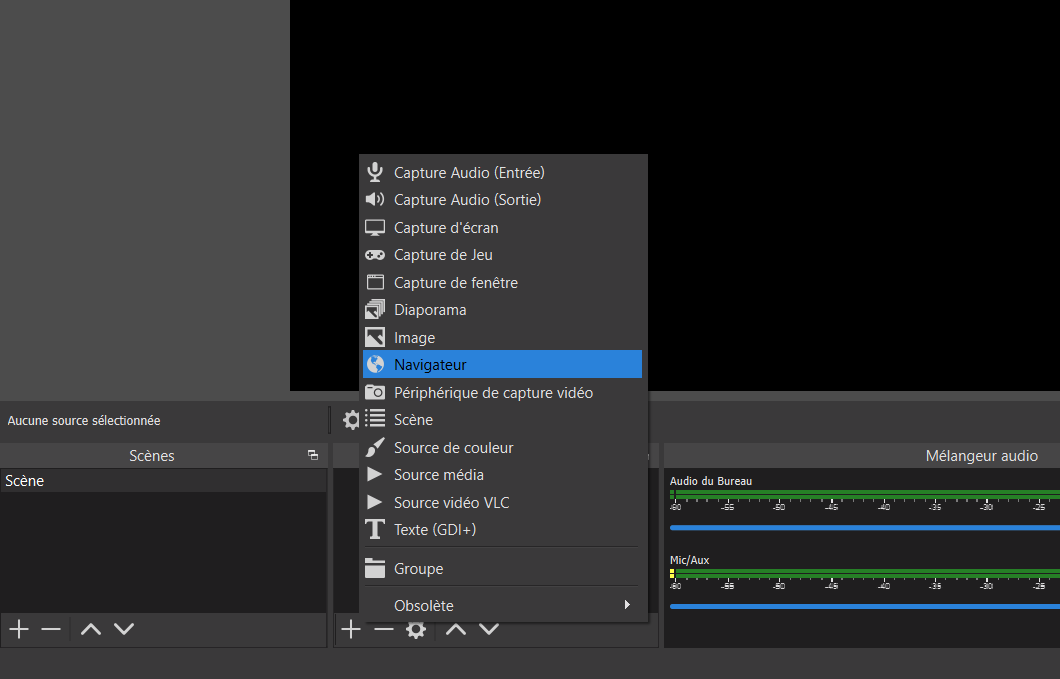
Dans OBS, rendez-vous dans la section “Source” et cliquez sur “+”. Dans le menu déroulant, choisissez “Navigateur” (ou “Source du navigateur” dans Streamlabs OBS) puis nommez votre source.
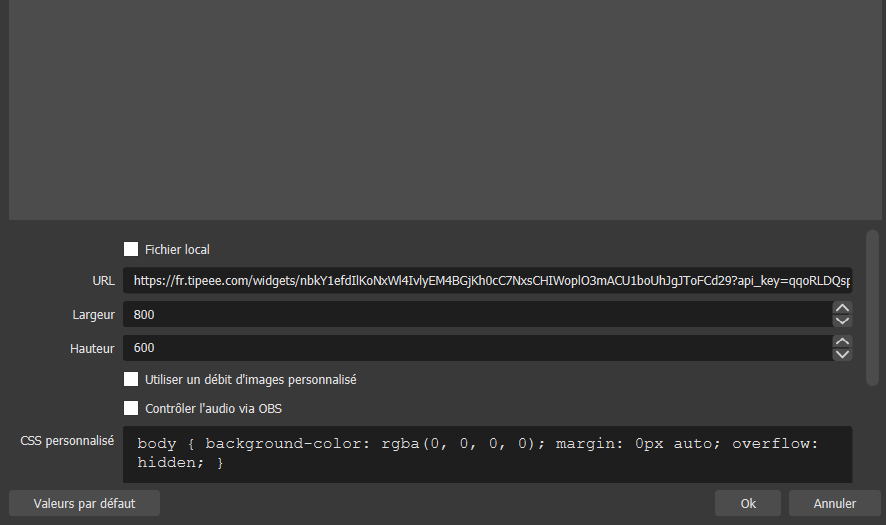
Collez l’URL de votre alerte dans le champ “URL” puis cliquez sur OK pour voir apparaître votre widget à l’écran. Si vous insérez une alerte de donation, vous verrez simplement apparaître un rectangle de couleur.
Vous pouvez déplacer votre widget simplement en cliquant dessus et en le faisant glisser, et le redimensionner à l’aide des points aux extrémités.
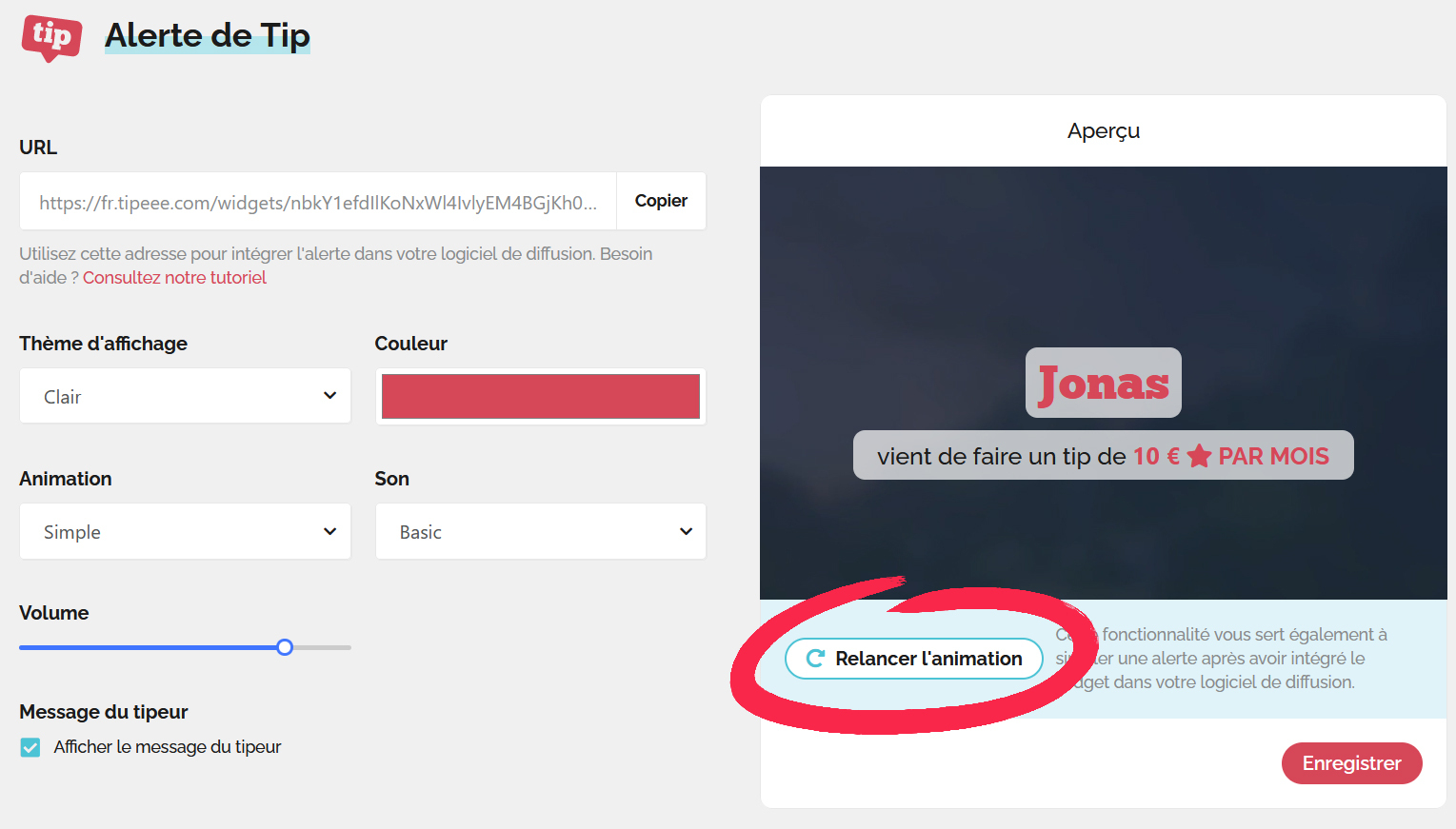
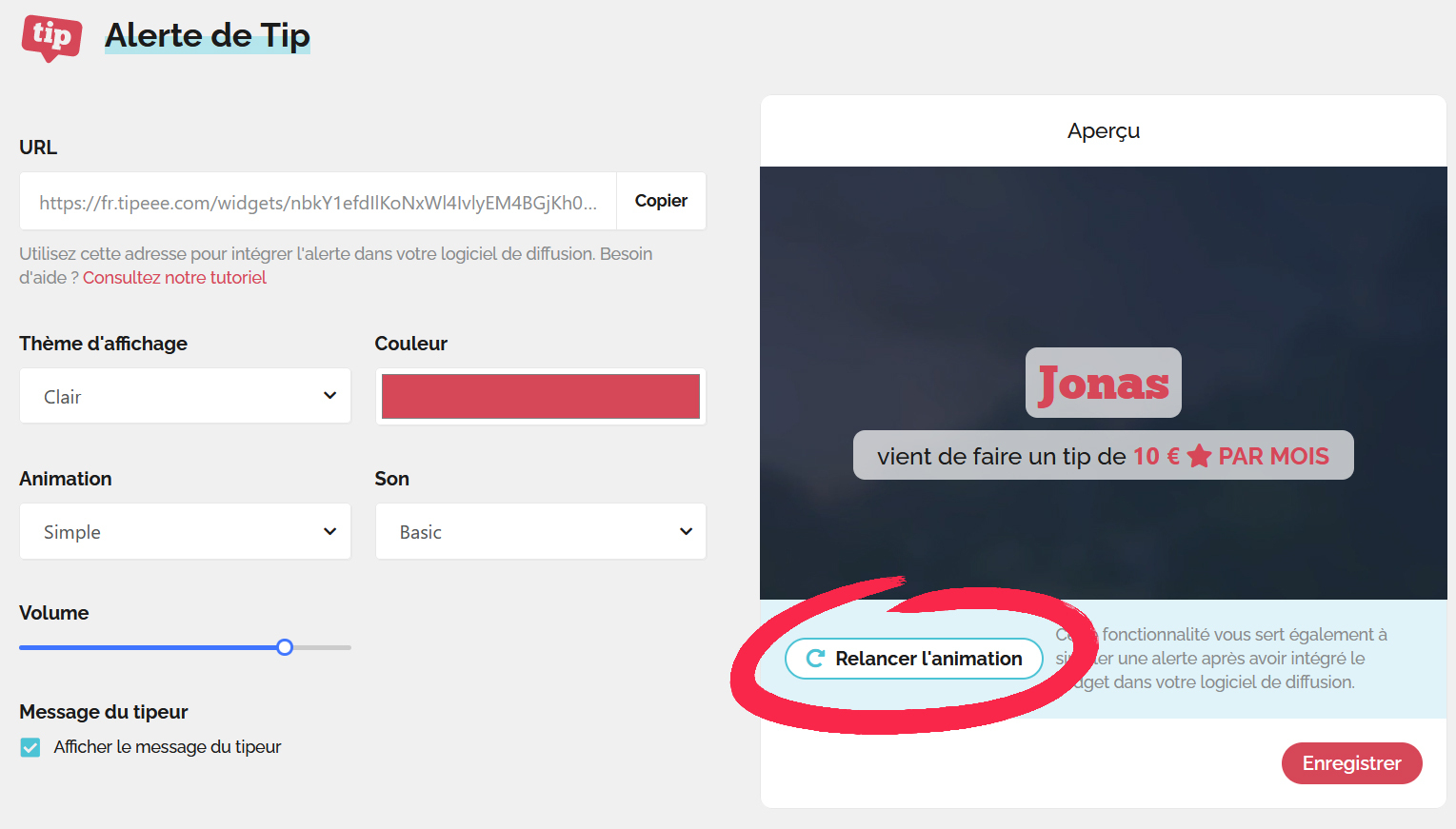
S’il s’agit d’une alerte de donation, rendez-vous sur le site Tipeee, dans votre espace de configuration d’alerte, puis cliquez sur “Relancer l'animation” pour déclencher votre alerte dans OBS.
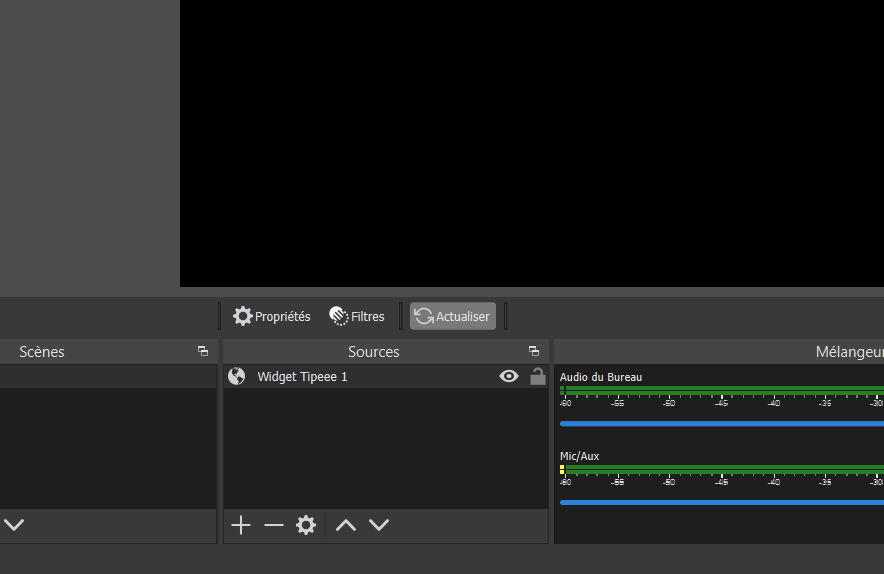
À chaque fois que vous apportez une modification à votre widget sur Tipeee, vous allez devoir mettre à jour l’URL correspondante dans votre logiciel de diffusion. Pour ce faire, rendez-vous dans OBS, dans la section “Source”, puis cliquez sur votre widget pour le mettre en surbrillance. Il vous suffit alors de cliquer sur le bouton “Actualiser” juste au-dessus pour diffuser la version la plus récente de votre widget.
Dans Streamlabs OBS, rendez-vous dans la section “Source”, puis faites un clic droit sur votre widget et choisissez “Propriétés”. Tout en bas de la pop in, cliquez sur “Rafraîchir le cache de cette page” pour diffuser la version la plus récente de votre widget.
Comment insérer un widget Tipeee dans XSplit ?
Une fois votre widget configuré sur le site Tipeee, une adresse URL sera disponible dans le champ dédié. Il vous suffit de cliquer sur le bouton “copier” pour copier cette URL dans votre presse papier.
Dans Xsplit, rendez-vous dans la section “Scene” et cliquez sur “Add Source”. Dans le menu déroulant, choisissez “Web Page”.
Collez l’URL de votre widget dans le champ “URL” puis cliquez sur OK pour voir apparaître votre widget à l’écran. Si vous insérez une alerte de donation, vous verrez simplement apparaître un rectangle de couleur.
Vous pouvez déplacer votre widget simplement en cliquant dessus et en le faisant glisser, et le redimensionner en saisissant ses extrémités.
S’il s’agit d’une alerte de donation, rendez-vous sur le site Tipeee, dans votre espace de configuration d’alerte, puis cliquez sur “Relancer l'animation”, ce qui déclenchera votre alerte dans Xsplit.
À chaque fois que vous apportez une modification à votre widget sur Tipeee, vous allez devoir mettre à jour l’URL correspondante dans votre logiciel de diffusion. Pour ce faire, rendez-vous dans Xsplit, dans la section “Scene”, puis faites un clic droit sur votre widget pour ouvrir les “Propriétés”. Tout en haut à droite de la pop in, cliquez sur “Refresh” pour diffuser la version la plus récente de votre widget.