Come inserire un widget Tipeee in OBS?
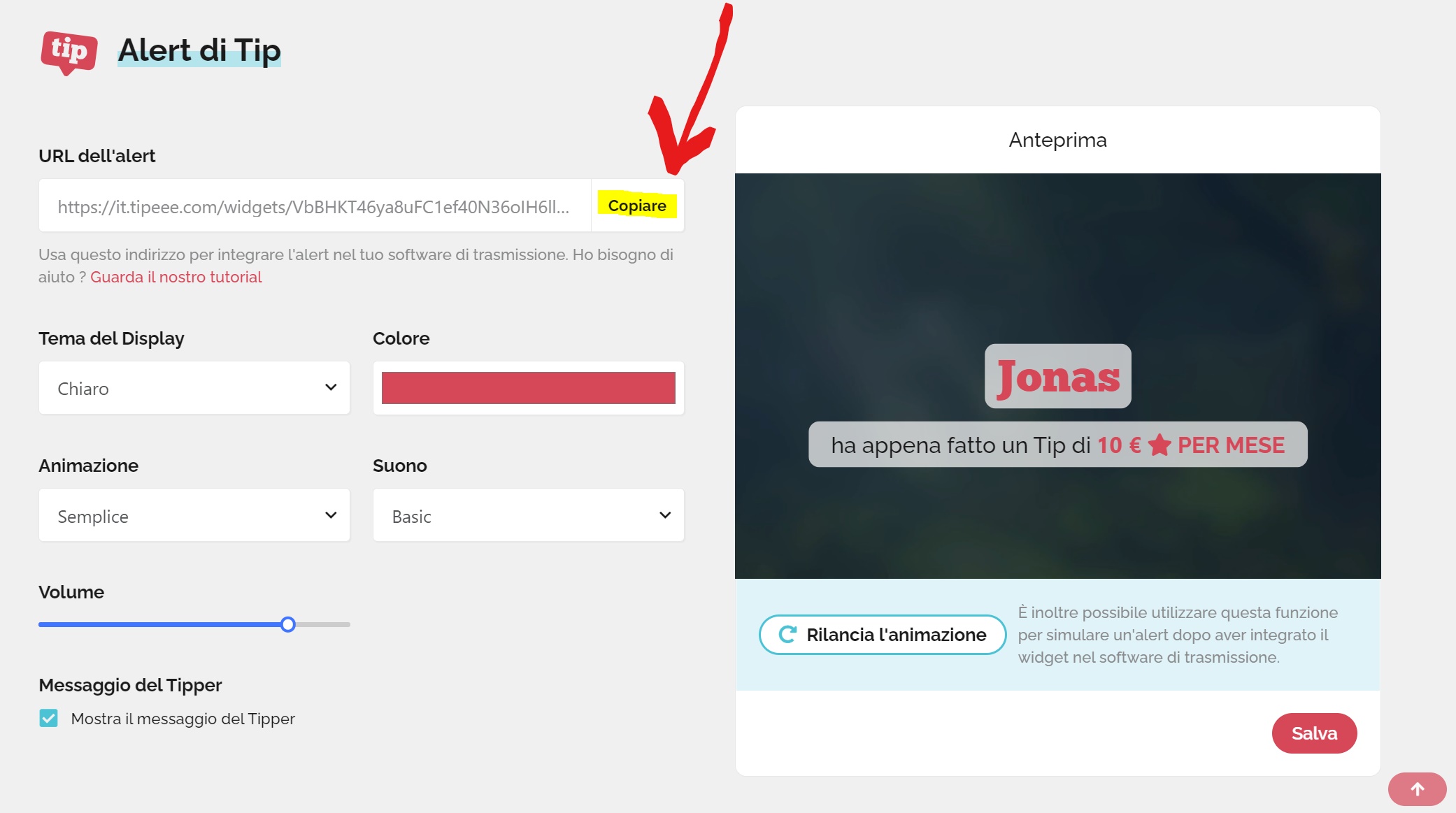
Una volta che il tuo widget è stato configurato sul sito Tipeee, un indirizzo URL sarà disponibile nel campo dedicato. Devi solo fare clic sul pulsante "Copiare" per copiare questo URL negli appunti.
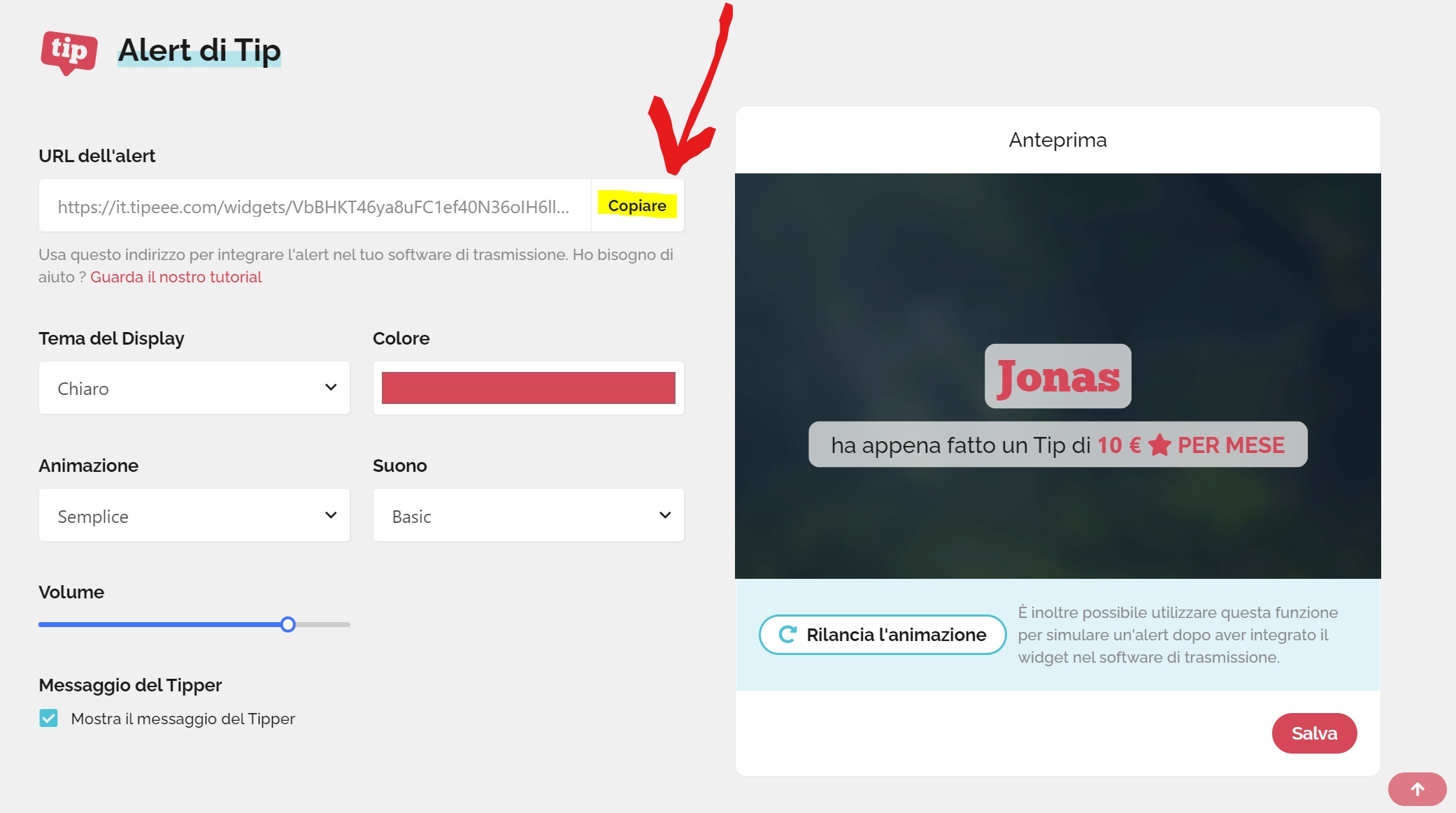
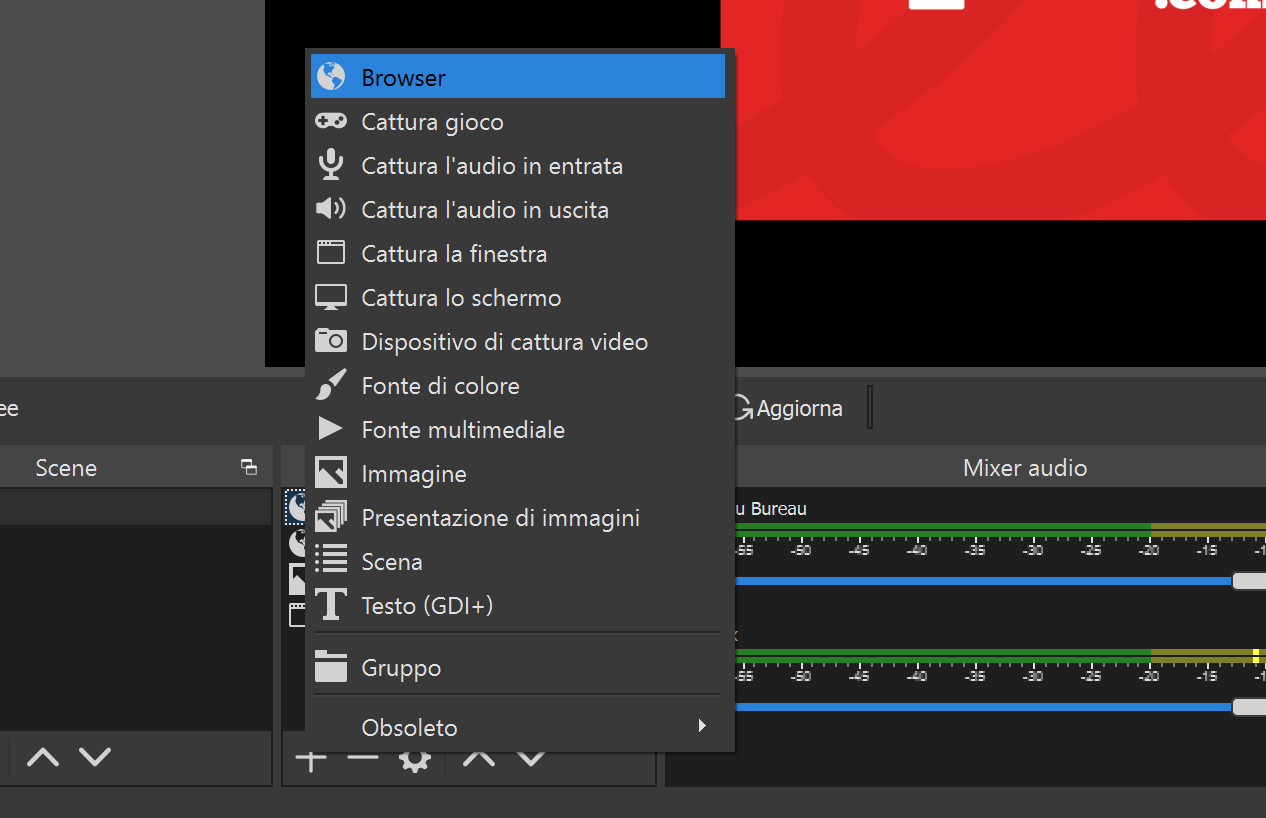
In OBS, vai alla sezione "Fonti" e fai clic su "+". Dal menu a scorrimento, clicca su "Browser" (o "Browser Source" in Streamlabs OBS) quindi assegna un nome alla tua fonte.
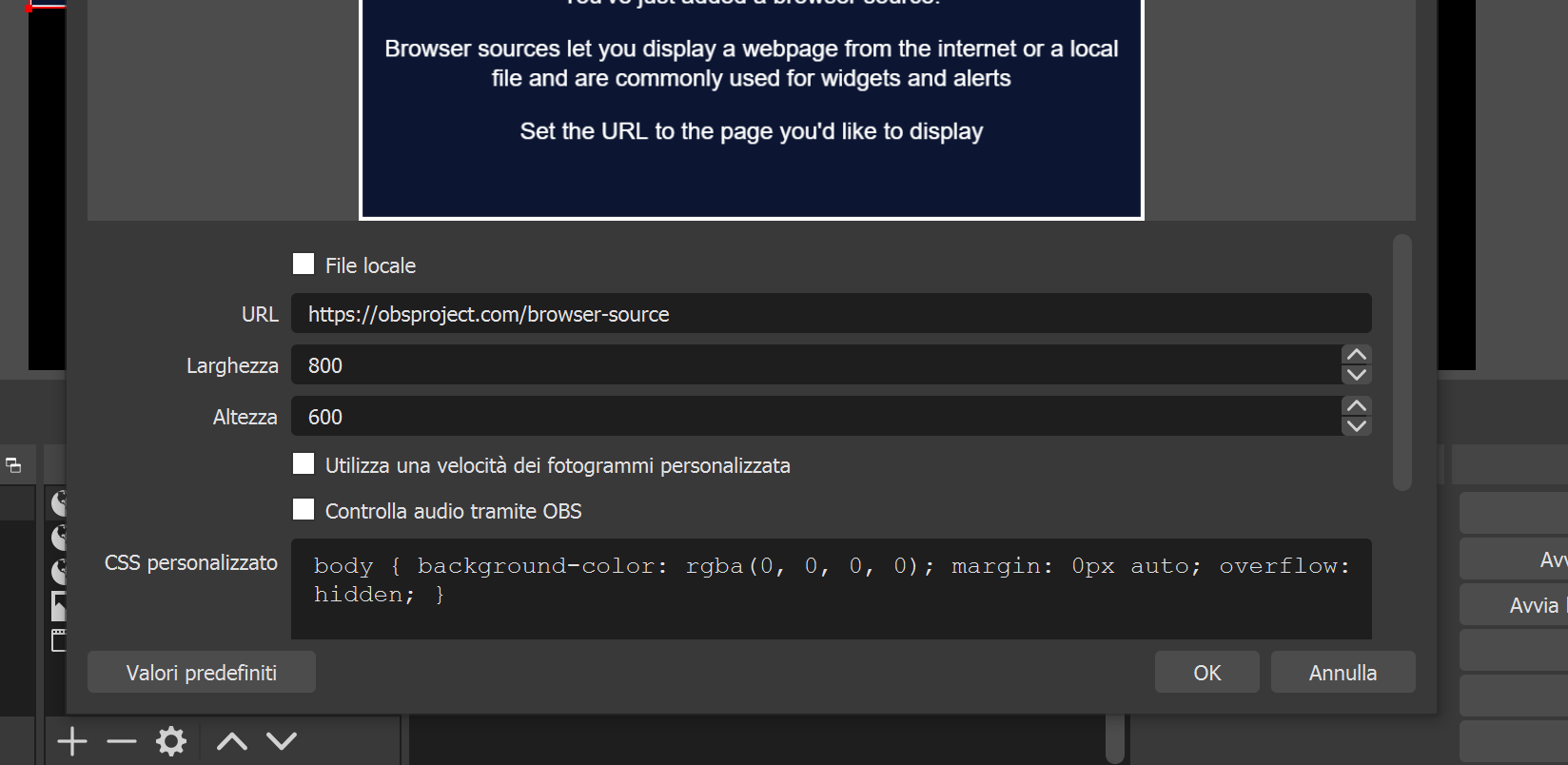
Incolla l'URL della tua alert nel campo "URL" e fai clic su OK per visualizzare il widget sullo schermo. Se inserisci un'alert di donazione, vedrai apparire solo un rettangolo colorato.
Puoi spostare il widget semplicemente facendo clic su di esso e trascinandolo, oppure ridimensionarlo utilizzando i punti alle estremità.
Se invece si tratta di un'alert di donazione, vai sul sito Tipeee, nella tua area di configurazione delle alert, quindi fai clic su "Rilancia l'animazione" per vedere in diretta la tua nuova alert in OBS.

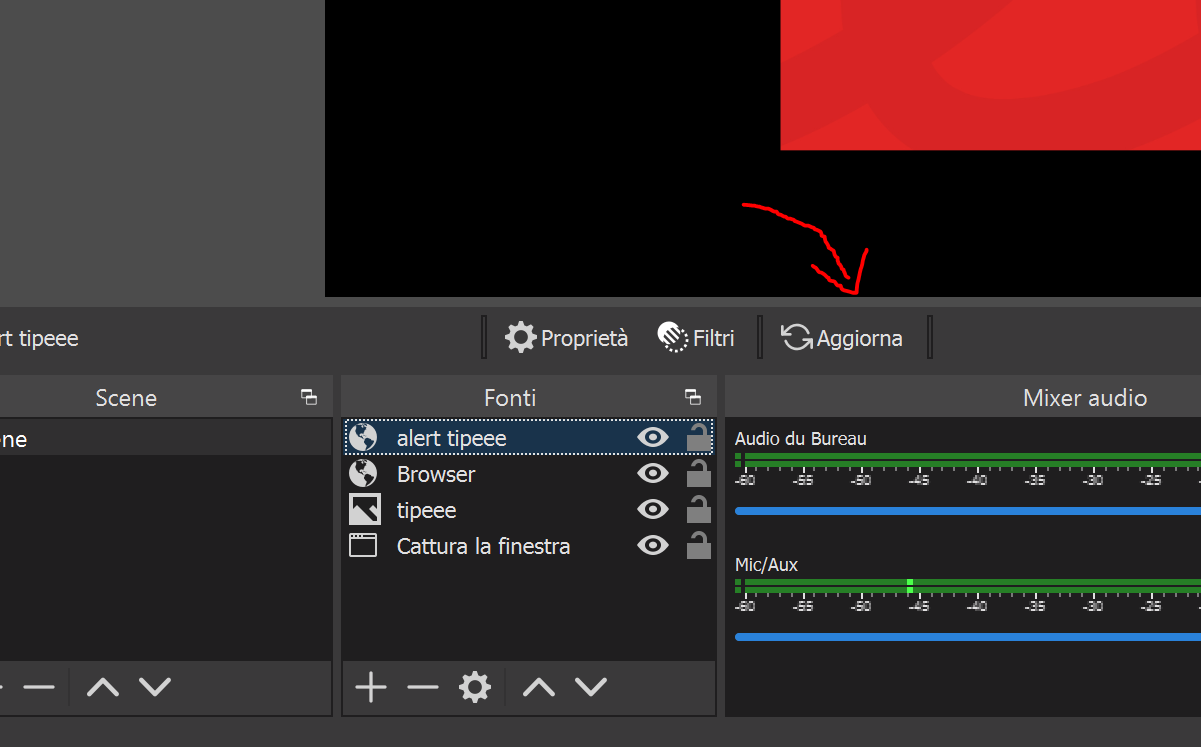
Ogni volta che apporti una modifica al tuo widget su Tipeee, dovrai aggiornare l'URL corrispondente nel tuo software di trasmissione. Per farlo, vai su OBS, nella sezione" Fonti", fai clic sul tuo widget per evidenziarlo, quindi fai clic sul pulsante "Aggiorna" appena sopra per eseguire lo streaming della versione più recente del tuo widget.
Come inserire un widget Tipeee in XSplit?
Una volta che il tuo widget è stato configurato sul sito Tipeee, un indirizzo URL sarà disponibile nel campo dedicato. Devi solo fare clic sul pulsante "Copiare" per copiare questo URL negli appunti.
Una volta in Xsplit, vai alla sezione "Scene" e fai clic su "Add Source". Dal menu a scorrimento scegli "Webpage".
Incolla l'URL del tuo widget nel campo "URL", quindi fai clic su OK per visualizzare il widget sullo schermo. Se inserisci un'alert di donazione, vedrai apparire solo un rettangolo colorato.
Puoi spostare il widget semplicemente facendo clic su di esso e trascinandolo, oppure ridimensionarlo afferrandone le estremità.
Se si tratta di un'alert di donazione, vai sul sito Tipeee, nell'area delle impostazioni delle alert, quindi fai clic su "Rilancia l'animazione", per vedere in diretta la tua nuova alert in Xsplit.

Ogni volta che apporti una modifica al tuo widget su Tipeee, dovrai aggiornare l'URL corrispondente nel tuo software di streaming. Per fare questo, vai su Xsplit, nella sezione "Scene", quindi fai clic con il pulsante destro del mouse sul tuo widget per aprire le impostazioni. In alto a destra del pop-in, fai clic su "Refresh" per riprodurre in streaming la versione più recente del tuo widget.